 SAKIRA
Contact

Faire écrire une formule Excel sans la connaître
Vous savez ce que vous voulez calculer, mais pas comment l'écrire dans Excel. Une IA écrit la formule en quelques secondes. Elle peut aussi se tromper sur un cas particulier, et Excel affichera quand même un nombre.
Sommaire
Une formule recopiée sur toute une colonne, dont vous avez contrôlé le résultat sur trois lignes.
- Il vous faut
- Un tableau dans Excel avec ses titres en ligne 1, et un assistant d'IA comme ChatGPT.
Savoir dire ce que vous voulez
Notre exemple : un tableau de ventes. La colonne A contient le nom du commercial, la colonne B le client, la colonne C le montant de la vente hors taxes, en nombres. Les données commencent ligne 2. Vous voulez une prime en colonne D : 2 % du montant, et 4 % quand le montant est égal ou supérieur à 10 000.
Notez trois choses avant d'écrire : la colonne qui contient les montants, la ligne où commencent les données, et la règle avec ses seuils exacts. Sans elles, l'IA devine.
Coller la demande
Dites à l'IA dans quel Excel vous travaillez, où sont vos colonnes, et ce que la formule doit donner. Adaptez les lettres de colonnes et les chiffres à votre tableau.
Je travaille dans Excel en version française. Mon tableau commence à la ligne 1 par les titres : colonne A « Commercial », colonne B « Client », colonne C « Montant hors taxes » (des nombres, sans texte). Les données commencent à la ligne 2.

Je veux, en colonne D, la prime du commercial : 2 % du montant si le montant est inférieur à 10 000, et 4 % du montant si le montant est égal ou supérieur à 10 000.

Donne-moi une seule formule, à écrire en D2 puis à recopier vers le bas. Écris les noms de fonctions en français et sépare les arguments par des points-virgules. Après la formule, explique en une phrase comment elle lit mon besoin, puis dis quel format donner à la colonne D : un nombre à deux décimales, sans symbole monétaire. Nomme seulement le format, sans décrire de chemin de menu. Écris en texte simple, sans astérisques ni mise en forme.
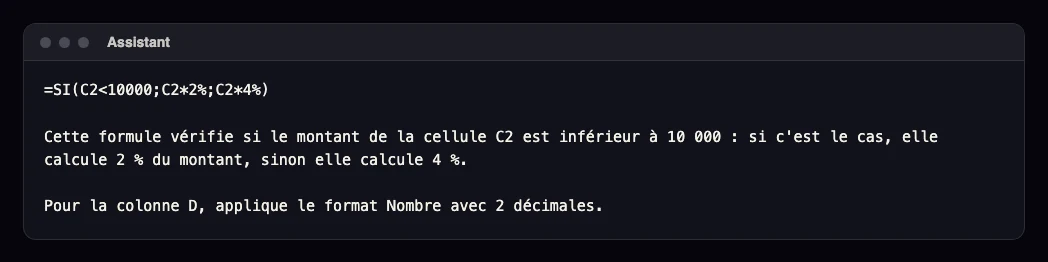
Si votre Excel est en anglais, la formule ne fonctionnera pas telle quelle : il lui faut des virgules à la place des points-virgules et des noms de fonctions anglais (IF à la place de SI). Dites à l'IA, dès la première demande, dans quelle version vous êtes.
Essayer sur trois lignes dont vous connaissez le résultat
Ne recopiez pas encore la formule sur tout le tableau. Faites l'essai dans une copie de votre fichier : mettez ces trois montants en C2, C3 et C4 à la place des données, et calculez les résultats à la main avant de regarder Excel :
| Montant hors taxes | Prime attendue |
|---|---|
| 8 000 | 160 |
| 10 000 | 400 |
| 25 000 | 1 000 |
La ligne à 10 000 est la plus utile : elle tombe sur la limite, là où les formules se trompent le plus souvent. Collez la formule en D2 avec le signe égal au début, puis recopiez-la en D3 et D4. Donnez à la colonne D un format Nombre. Les montants de la colonne C doivent être des nombres : si Excel les aligne à gauche, ce sont du texte, et la formule ne calculera rien de juste.
Si les trois résultats sont ceux que vous attendiez, collez la formule en D2 de votre vrai tableau et recopiez-la sur toutes les lignes.
Un résultat juste sur la ligne à 8 000 ne prouve rien sur la limite. Ne vous arrêtez pas à une ligne qui tombe bien : la formule doit être juste sur les trois.
Quand un résultat ne correspond pas
Revenez à l'IA avec la ligne qui pose problème, ce que vous obtenez et ce que vous attendiez. Collez aussi la formule actuelle.
Ta formule donne 200 en D3 alors que j'attends 400. Le montant en C3 est 10 000. Voici la formule que j'ai écrite en D3 : [coller la formule ici]. Explique en une phrase pourquoi elle se trompe sur cette ligne, puis donne-moi la formule corrigée, avec les mêmes règles qu'avant : noms de fonctions en français, points-virgules, une seule formule.Reprenez ensuite la vérification sur les trois lignes. Une formule corrigée peut casser un cas qui marchait.
Qui fait quoi
| L'IA fait | Vous faites |
|---|---|
| Écrit la formule d'après votre description | Dites où sont les colonnes, les seuils exacts et la version d'Excel |
| Explique en une phrase ce que la formule fait | Calculez trois résultats à la main, dont un sur la limite |
| Corrige quand vous lui donnez la ligne fautive | Comparez le résultat d'Excel à votre calcul |
| Ne voit pas votre tableau | Vérifiez que les montants sont des nombres |
Ce que ce guide ne fait pas
Il ne remplace pas une règle de calcul écrite par la direction : si la prime figure sur un bulletin de paie, faites valider la règle et le résultat par votre service paie ou votre expert-comptable. Il ne couvre pas les formules qui puisent dans plusieurs feuilles ou plusieurs fichiers, où l'écart se cache plus facilement.
À lire ensuite
Une question sur ce guide ? Nous écrire