 SAKIRA
Contact

Lister ce qui a changé entre deux versions d'un document
Le prestataire vous renvoie une nouvelle version d'une convention en disant « quelques ajustements ». Relire les deux versions côte à côte prend du temps, et une phrase ajoutée au milieu d'un paragraphe se voit mal. Word relève les modifications, l'IA les explique.
Sommaire
La liste des modifications, chacune expliquée en une phrase, rangée selon son importance, et vérifiée contre ce que Word a relevé.
- Il vous faut
- Les deux versions du document au format Word, et un assistant d'IA comme ChatGPT. Les deux versions ne doivent pas contenir d'informations que vous n'avez pas le droit de partager.
Faire relever les modifications par Word
Ne demandez pas à l'IA de chercher les différences : c'est le travail de Word. Ouvrez la version 2 et utilisez la fonction de comparaison de documents de Word : elle vous demande l'ancienne version et la nouvelle, puis montre ce qui a été supprimé et ce qui a été ajouté, avec un panneau qui liste les modifications.
Parcourez ce panneau et copiez la liste. Si votre document est court, vous pouvez la retaper, une modification par ligne, en indiquant l'article et le texte avant et après. Dans notre exemple, une convention de maintenance informatique, Word relève six modifications.
Comptez les modifications de votre liste avant d'aller plus loin. Ce nombre sert de contrôle à l'étape 03.
Coller la liste et demander l'explication
Collez la liste des modifications, puis la consigne. Le prompt ci-dessous contient celle de notre exemple : remplacez-la par la vôtre.
Voici la liste des modifications que Word a relevées entre la version 1 et la version 2 d'une convention de maintenance informatique. Il y en a six.

1. Article 2 : « douze mois » remplacé par « vingt-quatre mois ».
2. Article 4 : « payé à trente jours » remplacé par « payé à quarante-cinq jours ».
3. Article 5 : « 1 450 hors taxes par mois » remplacé par « 1 520 hors taxes par mois ».
4. Article 6 : phrase ajoutée : « Le prestataire n'est pas responsable des pertes de données. »
5. Article 7 : « sous quatre heures ouvrées » remplacé par « sous huit heures ouvrées ».
6. Article 9 : « prestatire » remplacé par « prestataire ».

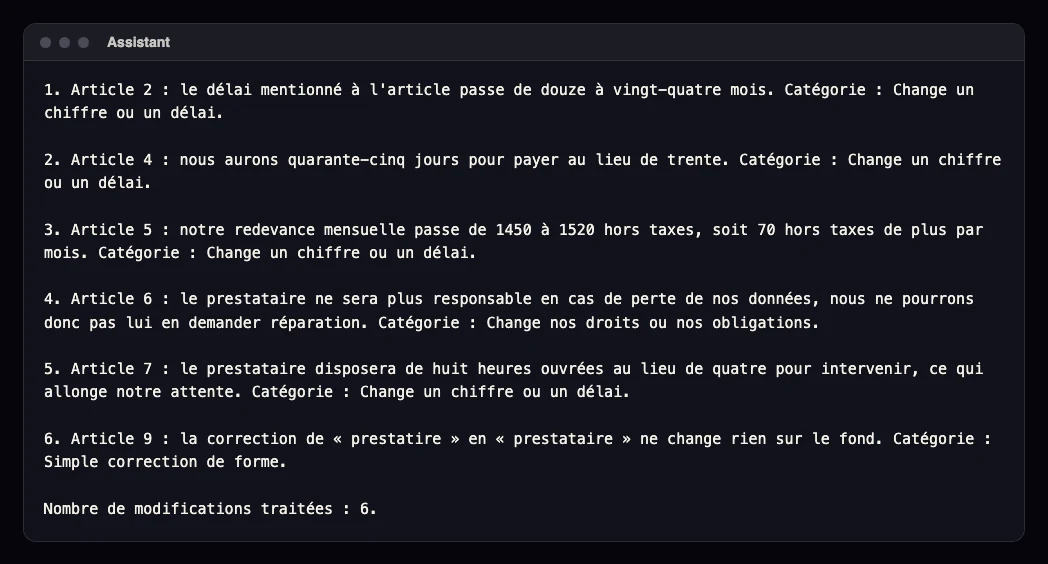
Pour chaque modification, écris en une phrase simple ce qui change concrètement pour nous, qui sommes le client. Classe-la dans l'une de ces catégories : « Change nos droits ou nos obligations », « Change un chiffre ou un délai », « Simple correction de forme ». Termine par une ligne qui donne le nombre de modifications traitées. Si tu ne peux pas dire ce qu'une modification change, écris « à demander au prestataire ». Recopie les montants comme dans la liste, en chiffres suivis de « hors taxes », sans symbole. N'ajoute aucune modification qui n'est pas dans la liste. Écris en texte simple, sans astérisques ni mise en forme.
Recompter et relire
Comparez le nombre de modifications de la réponse à celui de votre liste : ils doivent être identiques. Si l'IA en a traité cinq quand Word en a relevé six, demandez-lui laquelle elle a laissée de côté, en citant la liste.
Relisez ensuite chaque catégorie. Une modification classée « Simple correction de forme » ne doit contenir aucun chiffre, aucun délai, aucune obligation. Dans notre exemple, seule la sixième est une pure correction de forme.
Une modification de chiffre classée « correction de forme » est le défaut à chercher en premier. Si une telle erreur passe, vous ne lirez pas la modification qui comptait.
Lire les modifications qui comptent dans le document
La phrase de l'IA sur l'effet d'une modification est une lecture, pas une certitude. Dans notre exemple, la phrase ajoutée à l'article 6 limite la responsabilité du prestataire : retournez à l'article dans le document, lisez-le en entier, et regardez si d'autres articles en parlent. Pour chaque modification classée « Change nos droits ou nos obligations », notez la question à poser au prestataire.
L'IA ne lit que la liste que vous lui avez donnée. Elle ne sait pas ce que disaient les articles voisins ni ce qui avait été négocié oralement. Une modification de chiffre peut aussi s'accompagner d'un changement ailleurs que Word n'a pas relevé, par exemple dans une annexe ou un tableau : parcourez-les vous-même.
Qui fait quoi
| L'IA fait | Vous faites |
|---|---|
| Explique chaque modification en une phrase | Faites relever les modifications par Word |
| Range les modifications par catégorie | Comptez la liste de Word et celle de l'IA |
| Dit « à demander au prestataire » quand elle ne sait pas | Relisez dans le document les articles qui comptent |
| Ne voit ni les annexes ni les échanges oraux | Posez vos questions au prestataire |
Ce que ce guide ne fait pas
Il ne dit pas s'il faut accepter la nouvelle version : cela dépend de votre négociation, que l'IA ne connaît pas. Il ne remplace pas la relecture d'un juriste. Avant de signer une convention ou un accord, surtout quand une phrase limite la responsabilité de l'autre partie, faites relire la version finale par votre avocat ou votre direction juridique.
À lire ensuite
Une question sur ce guide ? Nous écrire